![Svenn_Logotype_negative_1378x687-1.png]](https://service.svenn.com/hs-fs/hubfs/Svenn_Logotype_negative_1378x687-1.png?height=40&name=Svenn_Logotype_negative_1378x687-1.png)
Innhold:
- Importer en prisliste til Svenn
- Oppdater Svenn-biblioteket med din egne prisliste
- Oppdater ditt bibliotek med din egne prisliste
Importer en prisliste i Svenn
For å kunne oppdatere bibliotekene med dine egne priser, så må man først importere prislisten i Svenn. Hvordan dette gjøres kan du lese om her.
Hvis du trenger hjelp med å laste opp prislisten din, så kan denne sendes på mail til support@svenn.com, så hjelper vi deg.
Det er viktig at NOBBnr kartlegges riktig i importen, da vi matcher produktene i biblioteket mot produktene i prislisten ved hjelp av NOBBnr.
Oppdater Svenn-biblioteket med din egne prisliste
For å oppdatere Svenn-biblioteket med din egne prisliste, gjøres dette via en kalkulasjon. Trykk på legg til bygningselement fra bibliotek for å åpne sidepanelet for elementer. Øverst til venstre finner du bibliotekene dine.
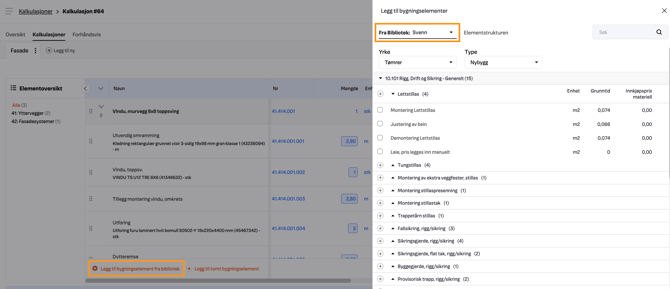
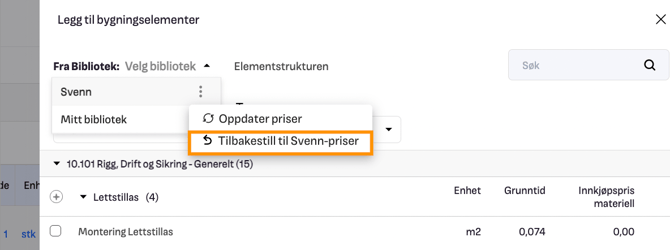
Trykk på nedtrekksmenyen og hold musepekeren over Svenn. Det dukker dermed opp tre prikker - trykk på disse for å få opp alternativet oppdater priser.
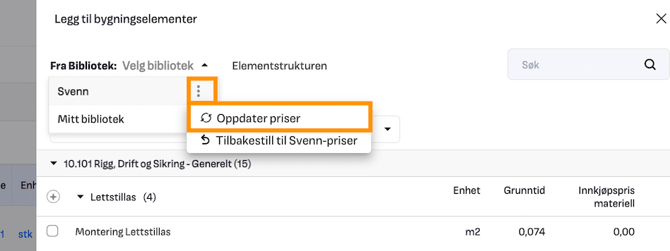
Når du trykker på oppdater priser åpnes et pop-up vindu, hvor du velger hvilken prislistene på kontoen din som du ønsker å oppdatere Svenn-biblioteket med. 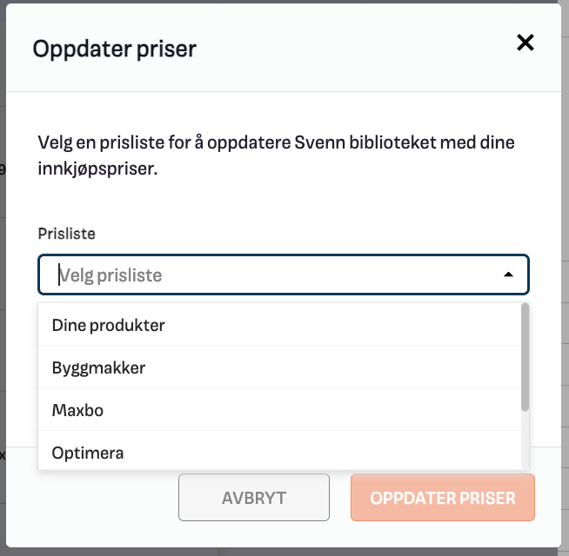 Når du har valgt ønsket prisliste, så kan du velge om du ønsker å oppdatere produktnavn med produktnavnene som finnes i prislisten, eller beholde produktnavnene som ligger i biblioteket.
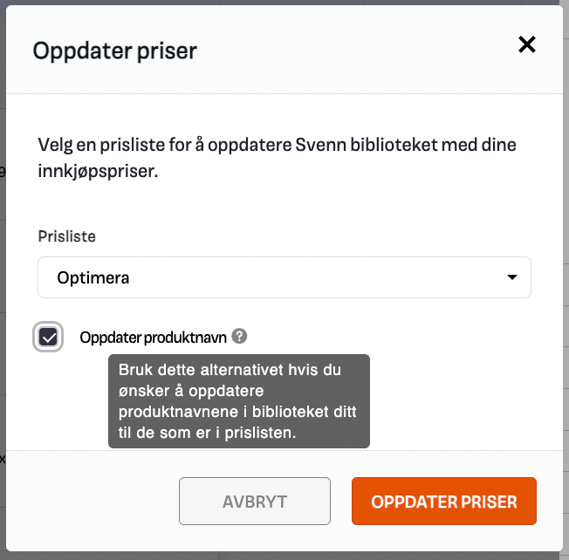
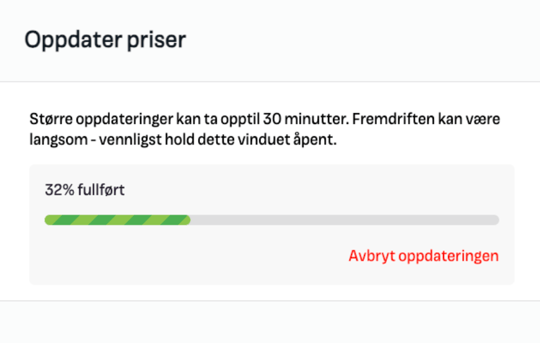
Deretter trykker man på oppdater priser, så vil prisene oppdateres automatisk med prisene i prislisten din (matches basert på NOBBnr).
Tilbakestill til Svenn-priser
Du kan enkelt tilbakestille prisene i Svenn-biblioteket tilbake til Svenn-priser. Ved å trykke på de samme tre prikkene som tidligere. Du vil nå få opp alternativet Tilbakestill til Svenn-priser.
Oppdater ditt bibliotek med din egne prisliste
For å oppdatere ditt biblioteket med en egen prisliste, gjøres dette via en kalkulasjon. Trykk på legg til bygningselement fra bibliotek for å åpne sidepanelet for elementer. Øverst til venstre finner du bibliotekene dine.
Trykk på nedtrekksmenyen og hold musepekeren over biblioteket du ønsker å oppdatere. Det dukker dermed opp tre prikker - trykk på disse for å få opp alternativet oppdater priser.
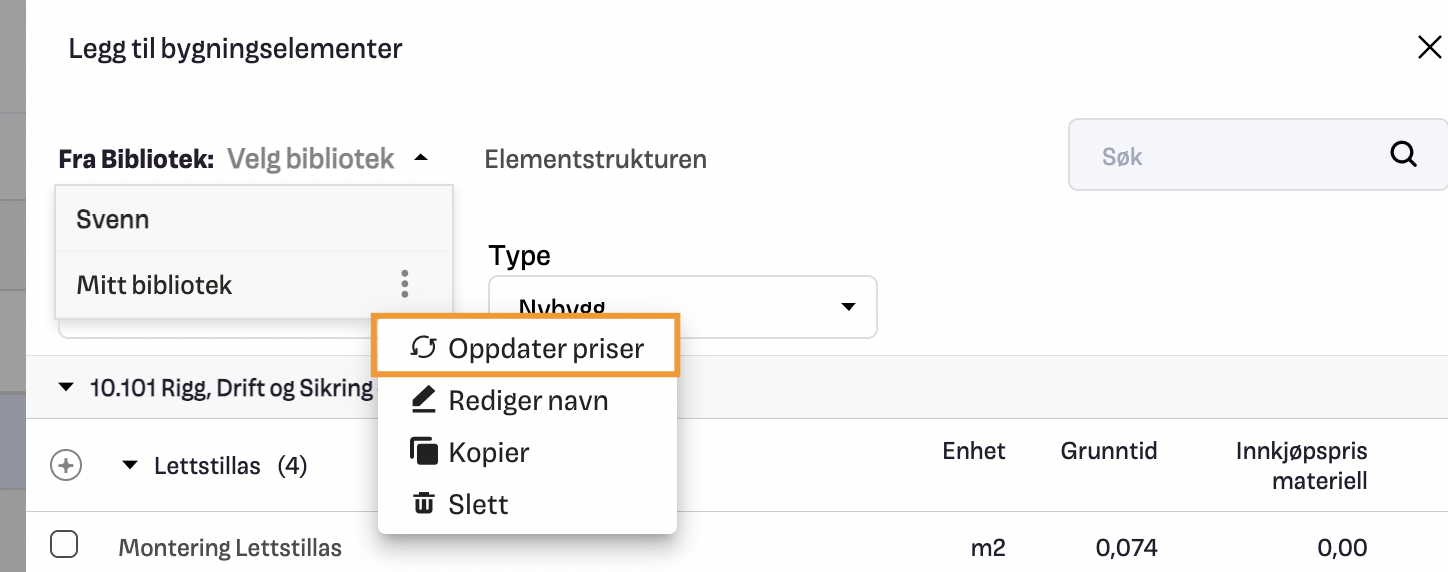
Når du trykker på oppdater priser åpnes et pop-up vindu, hvor du velger hvilken prislistene på kontoen din som du ønsker å oppdatere biblioteket med.
Når du har valgt ønsket prisliste, så kan du velge om du ønsker å oppdatere produktnavn med produktnavnene som finnes i prislisten, eller beholde produktnavnene som ligger i biblioteket.
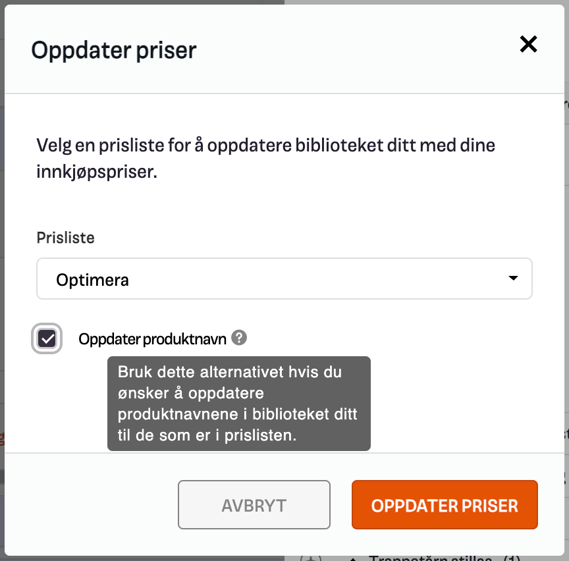
Deretter trykker man på oppdater priser, så vil prisene oppdateres automatisk med prisene i prislisten din (matches basert på NOBBnr).