![Svenn_Logotype_negative_1378x687-1.png]](https://service.svenn.com/hs-fs/hubfs/Svenn_Logotype_negative_1378x687-1.png?height=40&name=Svenn_Logotype_negative_1378x687-1.png)
Innhold:
Introduksjon
Svenn Befaring-appen bruker du ute hos kunden. Du skanner boligen med kameraet og får plantegning, mål og en 3D-modell automatisk. Mens du skanner, tar du bilder, registrere funn og setter alvorlighetsgrad, så havner funnene på riktig sted i plantegningen. Når du er ferdig, laster du opp befaringen til Svenn Web og jobber videre på kontoret.
Viktig å vite:
- Appen finnes per nå kun for iPhone, og telefonen må ha iOS 17 eller nyere.
- Skanning krever iPhone 12 Pro eller en nyere Pro-modell. Det er bare disse som har LiDAR-sensoren som måler rommene.
- Har du en iPhone uten LiDAR, er knappen SKANN grå. Du kan fortsatt opprette befaringer, ta bilder og registrere funn, notater og stemmenotater.
Last ned Svenn Befaring-appen
- Åpne App Store på iPhonen.
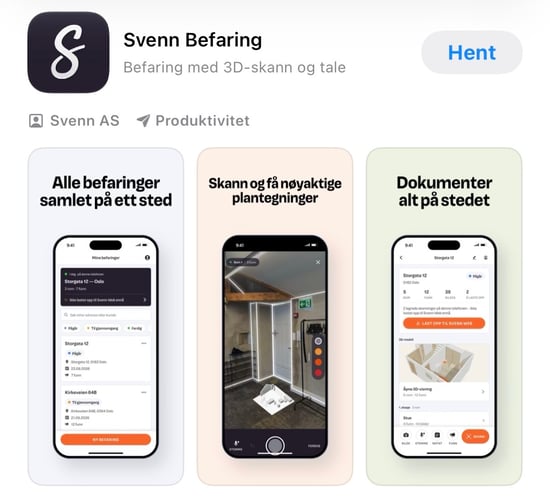
- Søk etter Svenn Befaring, og trykk på Hent.
- Åpne appen og logg inn med e-post og passord fra Svenn-kontoen din (Befaring må være aktivert på Svenn-kontoen deres).
- Trykk på Tillat når appen ber om tilgang til kamera, mikrofon og posisjon. Uten dette kan du ikke skanne, ta bilder eller hente adressen automatisk.
Tips: Trykket du på Ikke tillat, kan du gi tilgang senere under Innstillinger → Svenn Befaring på telefonen.
Opprett befaring
Når du åpner appen, kommer du til Mine befaringer. Her ser du alle befaringene du har tilgang til, også de som er opprettet på web. Har en kollega allerede opprettet befaringen på kontoret, kan du åpne den fra listen.
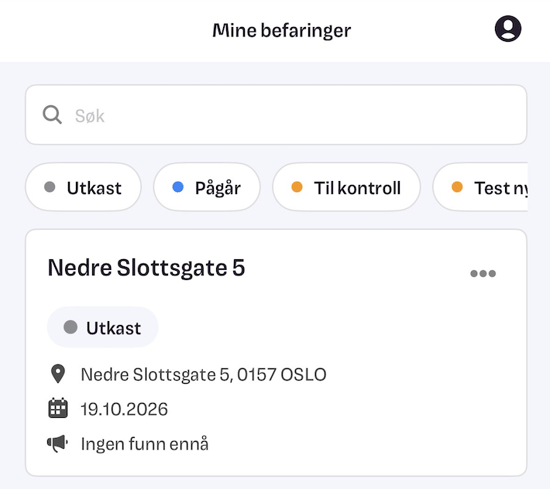
En befaring er én adresse. Skal du se på flere boliger, oppretter du én befaring for hver.
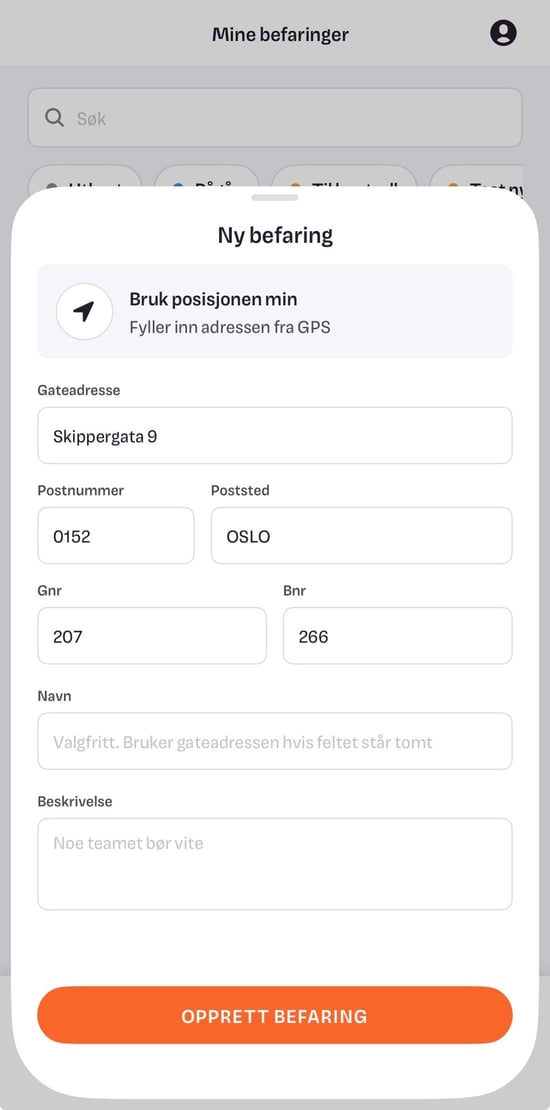
For å komme i gang trykker du på Ny befaring. Trykk deretter på Bruk posisjonen min for å hente adressen der du står, eller begynn å skrive gateadressen og velg fra forslagene. Har boligen ingen gateadresse, fyller du inn Gnr og Bnr i stedet.
Du kan gi befaringen et Navn hvis du vil. Står feltet tomt, brukes adressen. Skriv gjerne en kort Beskrivelse også, for eksempel hva kunden ønsker. Når alt er klart, trykker du på Opprett befaring.
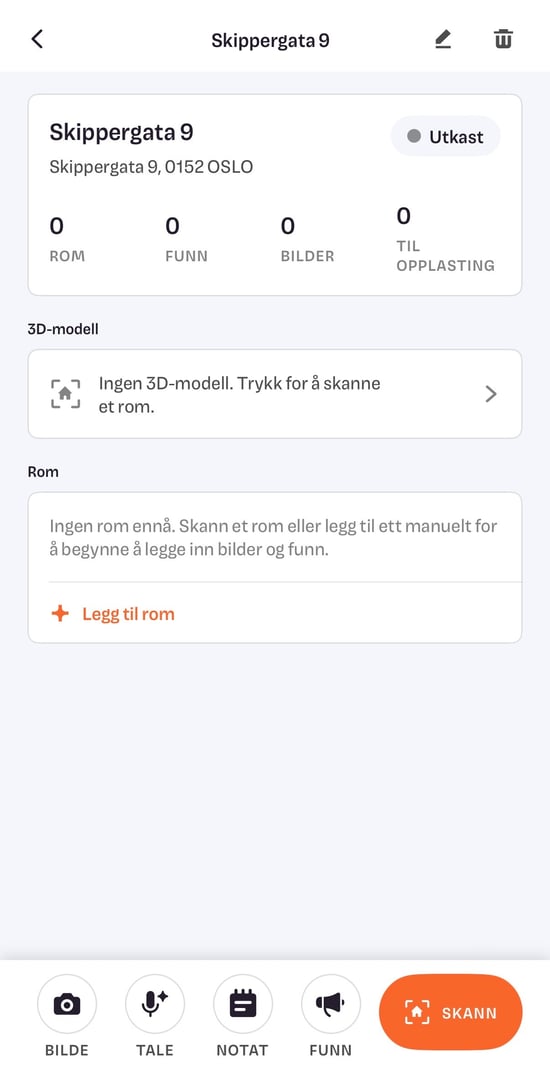
Befaringen åpnes med en gang. Øverst ser du antall rom, funn og bilder, og nederst finner du knappene BILDE, STEMME, NOTAT, FUNN og SKANN.
Skanningen av rom
Skanningen gir deg plantegning, mål og en 3D-modell av boligen. Du skanner ett rom om gangen og registrerer bilder og funn underveis.
Før du starter, gjør dette i hvert rom for best resultat:
- Skru på lyset.
- Åpne persienner og gardiner.
- Lukk dørene om mulig.
Første gang du skanner, viser appen en kort innføring med de samme rådene.
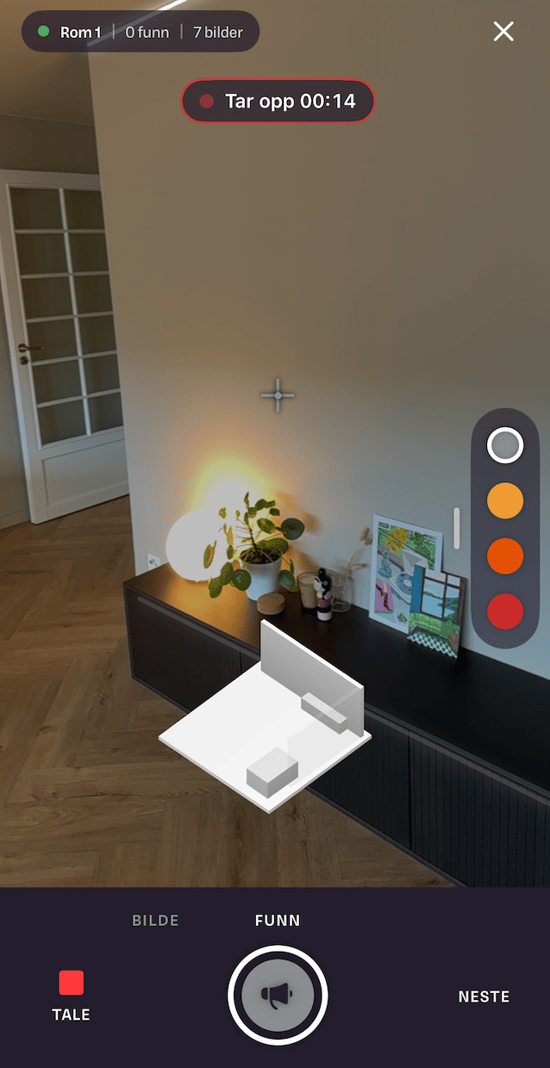
Start i det første rommet. Trykk på SKANN og deretter på Start skanningen. Gå sakte rundt i rommet og pek kameraet mot alle veggene. Etter hvert ser du vegger, dører og vinduer dukke opp på skjermen.
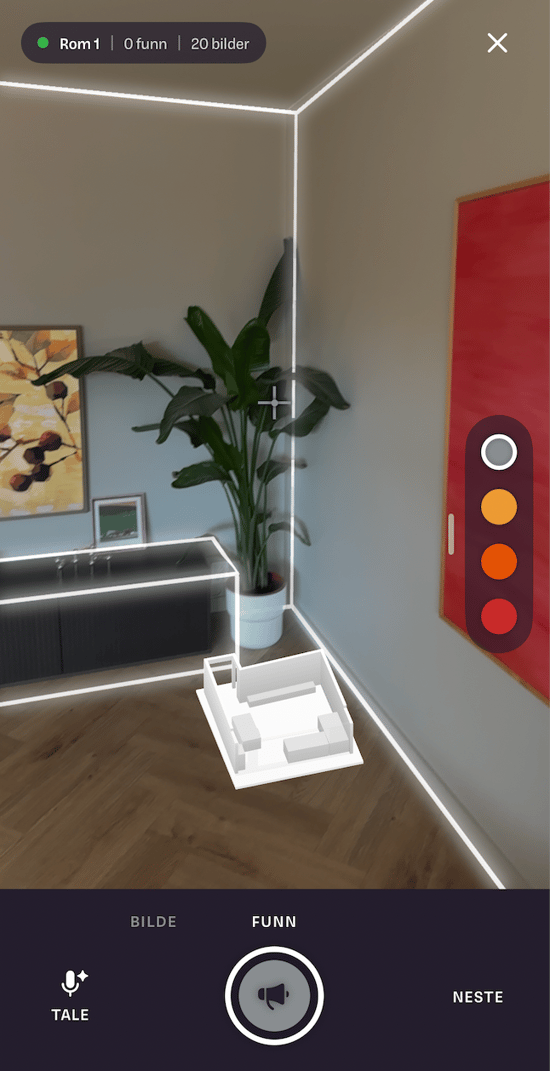
Tips: Sliter skanningen, får du beskjed øverst på skjermen. Det vanligste er at du beveger deg for fort, at kameraet peker mot noe med for lite detaljer, eller at appen prøver å finne rommet igjen. Senk farten, og rett kameraet mot møbler, dørkarmer eller dit du sist skannet.
Neste rom
Når rommet er ferdig, trykker du på NESTE. Gå inn i neste rom med kameraet oppe, og trykk på Skann neste rom når du står inne i rommet. Slik fortsetter du til hele boligen er skannet.
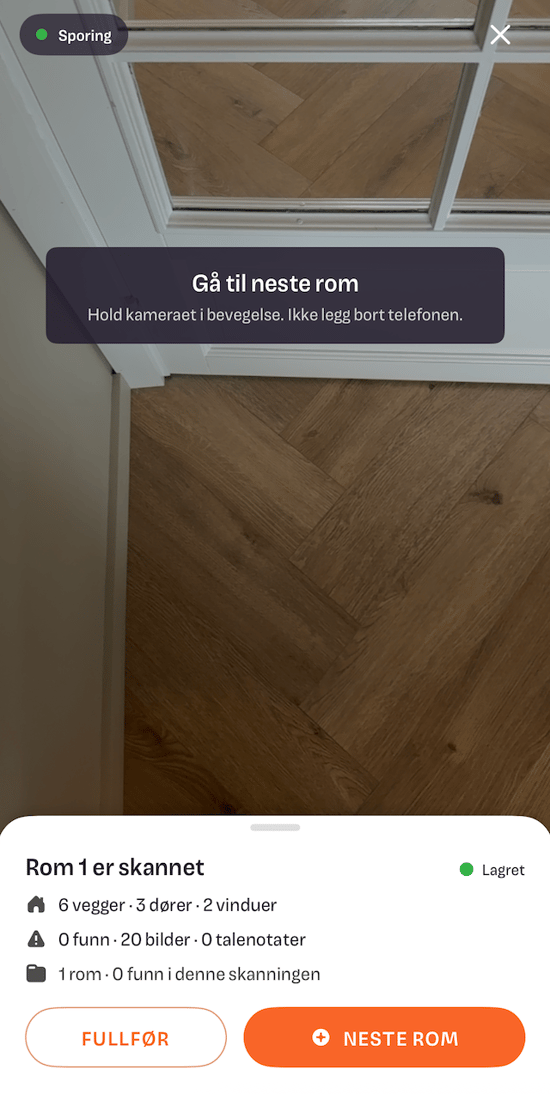
Appen merker selv når du går opp eller ned en etasje, og deler skanningen inn i etasjer. Du trenger ikke velge etasje.
TIPS: Trapper er det vanskeligste for skanningen. Hold kameraet opp og forover, gå sakte, og sikt heller mot reposet enn mot trinnene.
Registrer funn
Et funn er noe du oppdager og vil ha med videre, for eksempel en fuktskade eller en sprekk. Når du tar bilde av et funn under skanningen, blir det plassert nøyaktig i plantegningen og 3D-modellen.
Utløserknappen står på FUNN når du starter skanningen, og du bytter til BILDE ved å trykke eller sveipe. Velg alvorlighetsgrad i fargefeltet til høyre:
-
Info (grå)
-
Mindre (gul)
-
Vesentlig (oransje)
-
Kritisk (rød)
Valget gjelder til du endrer det. Sikt med korset på funnet, og trykk på utløserknappen.
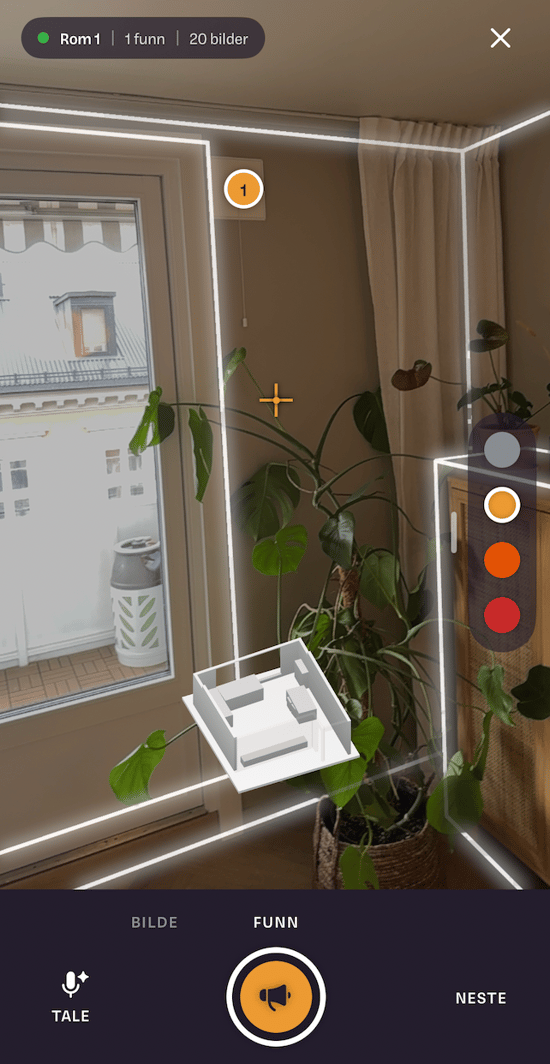
Tok du feil bilde, trykker du på ANGRE rett etterpå. Tittel og notat kan du legge til når skanningen er ferdig.
Ta bilder
Velg BILDE ved utløserknappen for å ta et vanlig bilde. Bildet havner i rommet du står i, men får ingen plassering i plantegningen. Bruk BILDE for oversiktsbilder og detaljer du vil ha med, men som ikke er et funn.
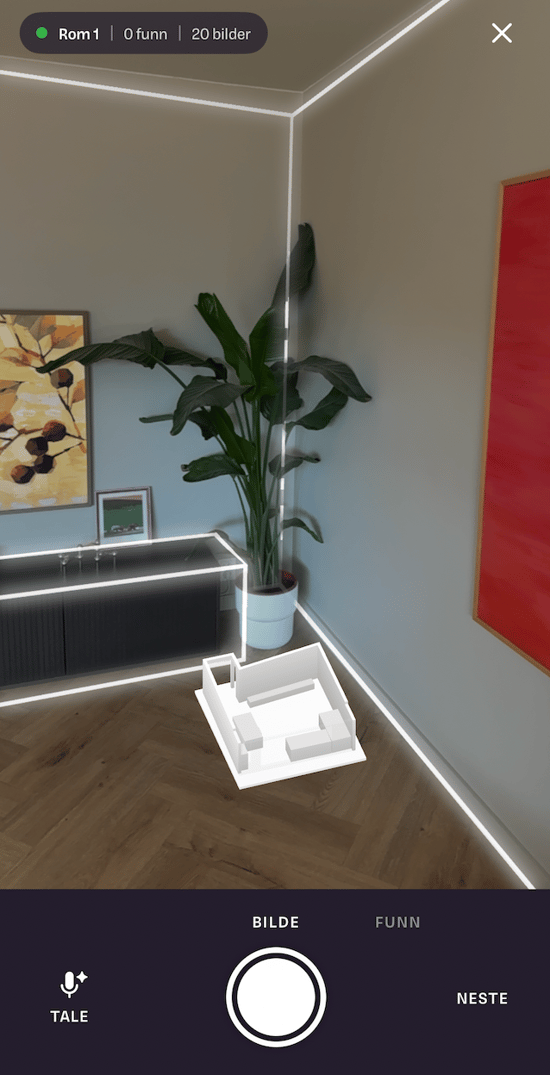
Appen tar også noen bilder av rommet automatisk mens du går. Du trenger ikke gjøre noe for det. På web finner du dem under Automatiske bilder.
Stemmenotater og notater
Vil du heller snakke enn skrive, trykker du på STEMME og sier hva du ser mens du skanner videre. Trykk igjen for å stoppe. Stemmenotatet havner i rommet der du sto, og blir skrevet ut som tekst på web.
Et notat skriver du med NOTAT-knappen i befaringen, for eksempel noe kontoret bør vite. Du kan knytte notatet til et rom, eller la det gjelde hele befaringen.
Fullfør skanningen
Når du har skannet det siste rommet, trykker du på Fullfør skanningen. Du kommer da til Avslutning, der du ser over alt før du sender det til Svenn Web.
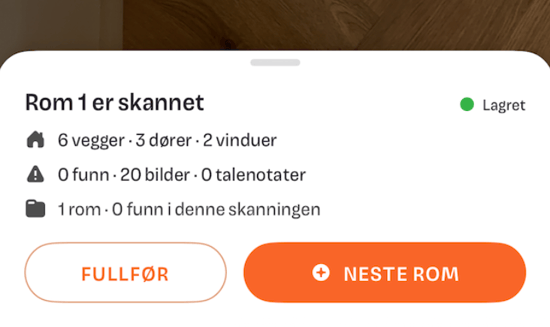
Bilder, funn, notater og stemmenotater du registrerer utenom skanningen, sendes til Svenn Web med en gang. Selve skanningen, altså rommene, målene og plasseringen av funnene, sendes først når du laster den opp.
Se over informasjonen
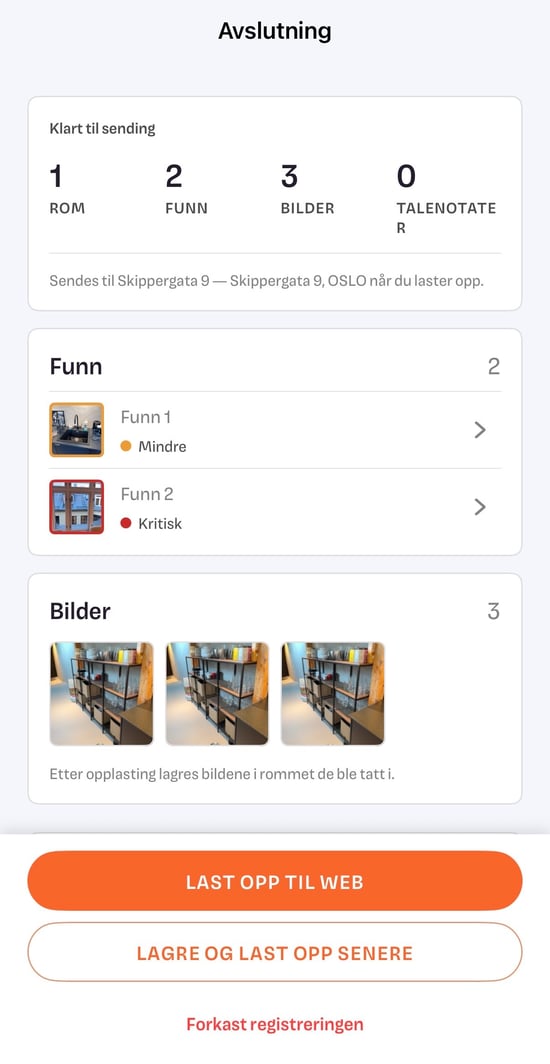
Øverst i Avslutning ser du hvor mange rom, funn, bilder og stemmenotater som vil bli lastet opp til Svenn Befaring. Før du laster opp, kan du:
- Fylle inn eller rette tittel, notat og alvorlighetsgrad på funnene, eller slette et funn.
- Se gjennom og slette bilder.
- Lytte på og slette stemmenotater.
Last opp til Svenn Befaring
Nederst i Avslutning har du tre valg:
- Last opp til Svenn Web sender skanningen med en gang. Hold appen åpen til opplastingen er ferdig.
- Lagre – last opp senere lagrer skanningen på telefonen. Bruk dette hvis du har dårlig dekning eller ønsker å gjøre endringer før du laster opp.
- Forkast registreringen sletter skanningen.
Har du lagret skanningen på telefonen, ser du det på befaringen. Trykk på Last opp til Svenn Web der når du har dekning igjen.
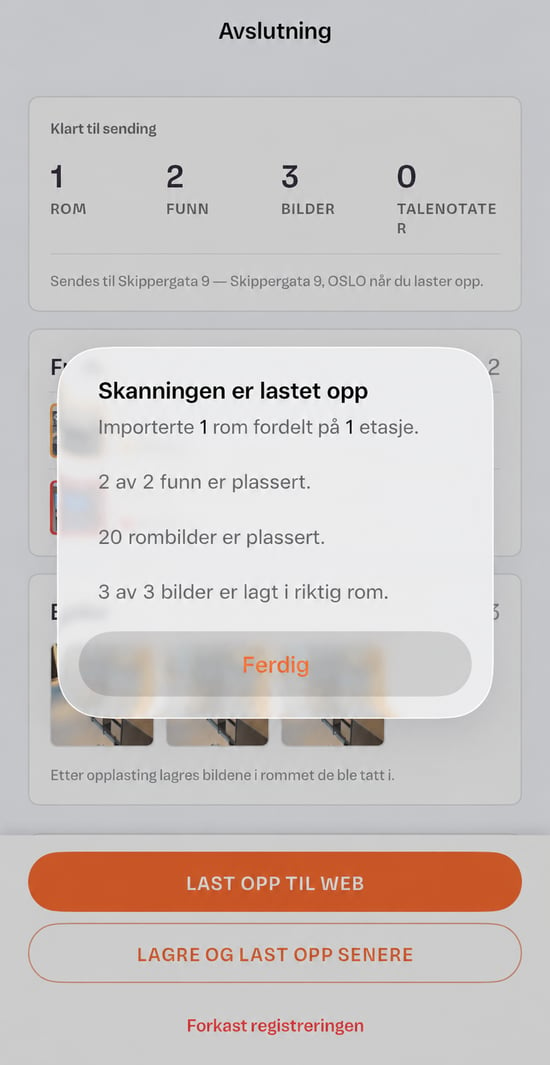
Når skanningen er lastet opp, får du en kvittering. Den viser hvor mange rom og etasjer som ble importert, og hvor mange funn og bilder som ble plassert i et rom. Det som ikke kunne plasseres, finner du under Ikke plassert på web.
Nå er du ferdig på mobilen. Resten gjør du på web: logg inn på web.svenn.com og trykk på Befaring i hovedmenyen.