![Svenn_Logotype_negative_1378x687-1.png]](https://service.svenn.com/hs-fs/hubfs/Svenn_Logotype_negative_1378x687-1.png?height=40&name=Svenn_Logotype_negative_1378x687-1.png)
Innhold:
- Åpne i editor
- 2D og 3D – hva gjør du hvor?
- Verktøyene i editoren
- Jobb med en skannet bolig
- Opprett fra en plantegning i editoren
- Tegn inn kundens ønsker
Åpne i editor
Åpne befaringen du vil jobbe videre med, og trykk på Åpne i editor øverst i høyre hjørne.
Alt du gjør i editoren, lagres automatisk. Når du er ferdig, trykker du på pilen øverst til venstre for å gå tilbake til befaringsoversikten.
Viktig å vite: Har du rollen Ansatt, står det Kun lesemodus øverst. Da kan du se plantegningen og 3D-visningen, men ikke endre dem. Snakk med administratoren i firmaet hvis du trenger å tegne.
2D og 3D – hva gjør du hvor?
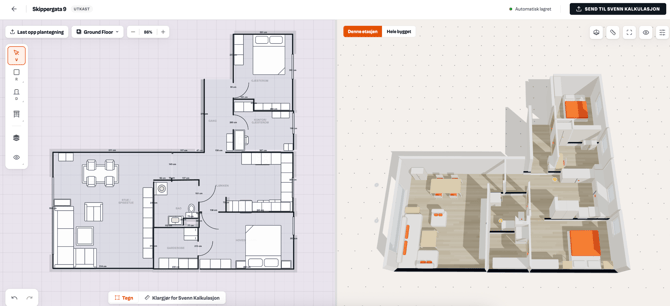
Når editoren åpnes, ser du at den er delt i to. Til venstre har du plantegningen i 2D, og til høyre har du boligen i 3D. De to henger sammen, så det du gjør i den ene, ser du med en gang i den andre.
2D-tegningen er der du gjør endringer. Her flytter og tegner du vegger, legger til dører, vinduer og objekter. Alt du endrer i boligen, gjør du her.
3D-tegningen er en levende illustrasjon av boligen. Den oppdateres mens du tegner, så du og kunden ser hvordan boligen blir. Her kan du også måle med målebåndet, og se funnene som nåler i modellen.
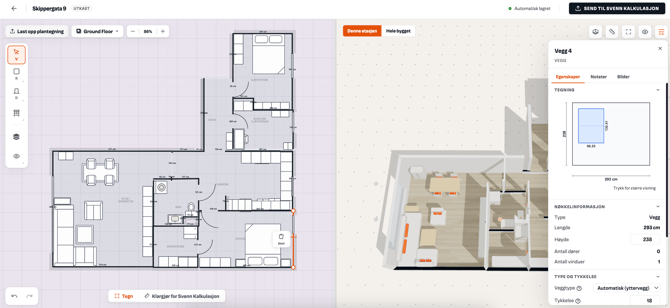
Dobbeltklikker du på en bygningsdel, for eksempel en vegg, åpnes et panel til høyre med tre faner:
- Egenskaper – under Tegning ser du veggen rett forfra med dører og vinduer, og under Nøkkelinformasjon ser du type, lengde, høyde og antall dører og vinduer.
- Notater – notater som er knyttet til bygningsdelen.
- Bilder – bilder som er knyttet til bygningsdelen.
Verktøyene i editoren
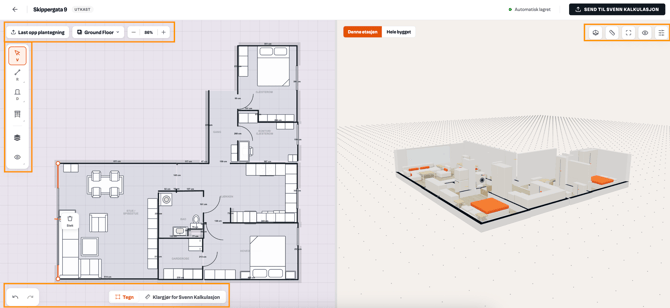
Verktøyene er samlet i fire områder rundt tegningen: over 2D-tegningen, i verktøylinjen til venstre, nederst og over 3D-tegningen. Vi går gjennom dem i den rekkefølgen.
Verktøyene
Over 2D-tegningen
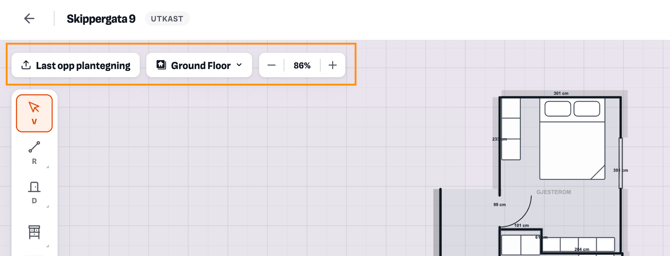
- Last opp plantegning – legg en eksisterende plantegning under og tegn oppå. Se Opprett fra en plantegning i editoren.
- Etasjevelgeren – bytt mellom etasjene, for eksempel første etasje. Skannede etasjer er allerede laget.
- Zoom – zoom inn og ut med − og +, og se hvor mye du har zoomet.
Verktøylinjen til venstre
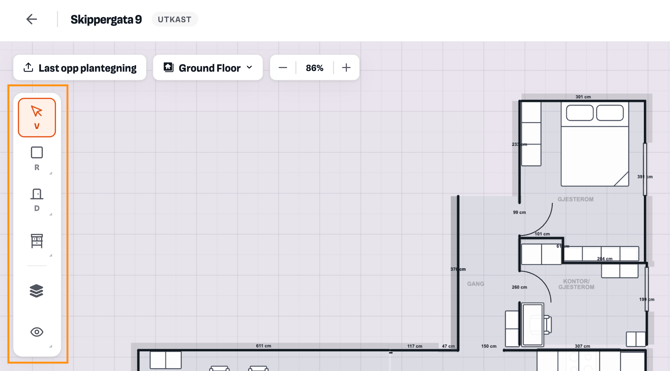
- Velg – velg og flytt vegger, hjørner, dører og objekter.
- Tegn rom – tegn et rom som rektangel. Den lille trekanten i hjørnet viser at det finnes flere valg, som Polygon for rom med andre former.
- Dører og åpninger – legg til Dør, Vindu, Veggåpning og Sjaktåpning.
- Objekter – legg til badekar, toalett, servant, komfyr, kjøleskap, oppbevaring, trapp og mer.
- Lag – en oversikt over etasjer og rom med arealer. Se Lag lenger ned.
- Vis - Vis og skjul møbler og fast inventar.
Nederst
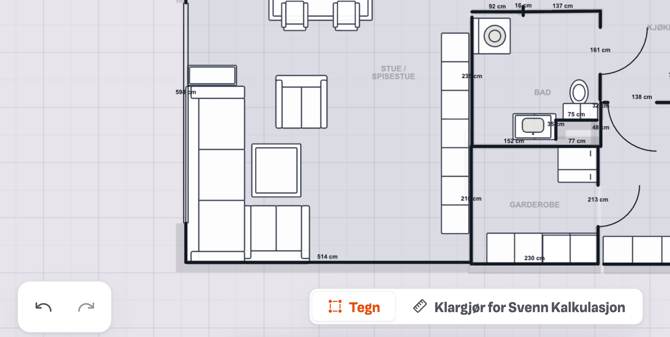
- Angre og Gjør om nederst til venstre.
- Tegn og Klargjør for Svenn Kalkulasjon nederst på midten. I Tegn jobber du med plantegningen, og i Klargjør for Svenn Kalkulasjon gjør du befaringen klar til å sendes videre til Svenn Kalkulasjon.
Over 3D-tegningen
- 3D-visning - velg om veggene skal stå oppe, være senket nærmest deg (Utsnitt) eller være senket helt.
- Målebånd – klikk på to punkter i modellen for å måle. Klikker du videre, måler du flere strekk, og summen står under Totalt.
- Fullskjerm – Se 3D tegningen i fullskjerm
- Øyet – Vis og skjul møbler og fast inventar.
- Panel (glidebryterne) - åpner og lukker panelet med egenskaper til høyre.
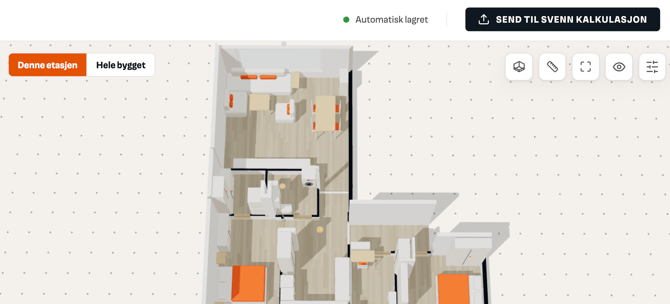
Har du valgt et rom, viser 3D-visningen bare det rommet. Trykk på Vis hele etasjen for å se hele etasjen igjen.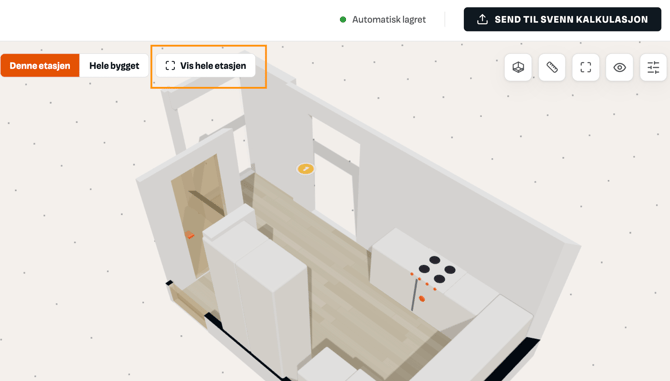
Nyttige snarveier
I 2D-tegningen:
Bokstaven under hvert verktøy i verktøylinjen til venstre er snarveien til det, og noen taster bruker du mens du tegner.
|
Tast |
Hva den gjør |
|---|---|
|
V |
Velg |
|
R |
Tegn rektangel |
|
W |
Tegn vegger på frihånd |
|
D |
Legg til dør |
|
Shift |
Lås linjen til 45 grader |
|
Enter |
Lukk rommet, eller bekreft en lengde |
|
Esc |
Gå et steg tilbake |
|
Delete |
Slett det som er valgt |
I 3D-tegningen:
I 3D bruker du musen eller styreflaten for å se deg rundt i boligen.
|
Handling |
Hva den gjør |
|---|---|
|
Venstreklikk og dra |
Roter 3D-tegningen |
|
Shift + venstreklikk og dra |
Flytt deg rundt i 3D-tegningen |
|
Dobbeltklikk på en bygningsdel |
Åpne sidepanelet til høyre med mer informasjon |
|
Scroll med musehjulet, eller klyp på styreflaten |
Zoom inn og ut |
Lag
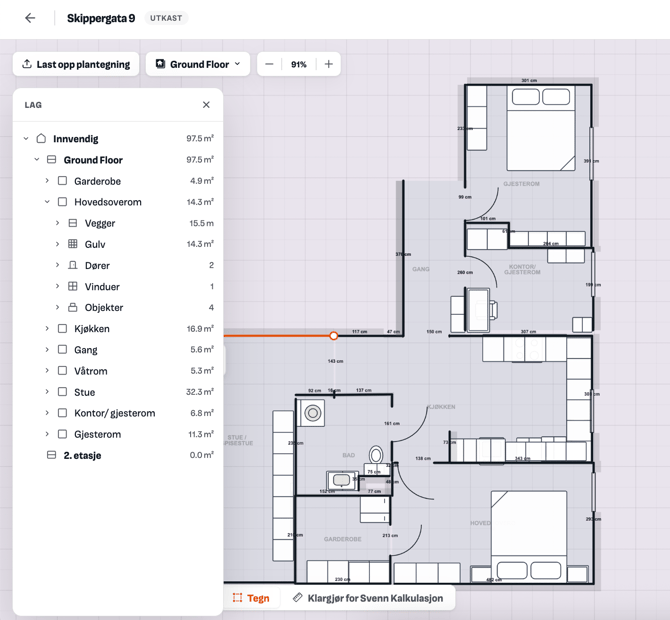
Lag gir deg oversikten over hele boligen på ett sted. Du åpner det med lag-ikonet i verktøylinjen til venstre. Her er boligen bygget opp i nivåer, med arealet for hvert nivå:
- Innvendig – det totale innvendige arealet for boligen.
- Etasjene – for eksempel Første etasje, med arealet for hele etasjen.
- Rommene – hvert rom i etasjen med navn og areal, for eksempel Kjøkken 16,9 m² og Våtrom 5,3 m².
Trykk på pilen ved et rom for å se hva det inneholder for eksempel gulv, vegger, dører og vinduer.
Lag er nyttig når du vil:
- Sjekke arealene raskt, uten å klikke deg gjennom hvert rom
- Se at alle rommene fra skanningen er med og har riktig navn
- Finne et bestemt rom i en stor bolig
Jobb med en skannet bolig
Har du skannet boligen, ligger plantegningen, etasjene og rommene klare når du åpner editoren. Skanningen gir som regel en god plantegning, men det lønner seg å se over den før du går videre.
Sjekk rommene. Åpne Lag for å se at alle rommene fra skanningen er med. Romtypen er appens beste gjetning, så klikk på et rom og endre navn og romtype i panelet til høyre hvis den ikke stemmer.
Deretter finjusterer du detaljene. Klikk på det du vil endre, så åpnes et panel til høyre der du kan justere målene:
- Dører og vinduer – endre bredde og høyde i panelet, eller dra dem langs veggen for å flytte dem. Vil du legge til flere, trykk på Dører og åpninger (D).
- Vegger – endre lengde, høyde og tykkelse, eller dra en vegg eller et hjørne dit du vil ha det. Foreslår editoren Slå sammen vegger, kan du samle to vegger som står på samme sted til én.
- Objekter – legg til innredning som badekar, servant eller komfyr med Objekter, eller fjern det du ikke trenger i tegningen med Slett.
Hvor nøyaktig er skanningen?
LiDAR-skanneren er mest nøyaktig på kort avstand, og fungerer best innenfor 4 meter fra det du skanner. På kort avstand kan du regne med et avvik på et par centimeter. På 10 meters avstand kan avviket bli 10–20 cm. Gå derfor nær veggene mens du skanner, og kontroller mål som må være helt nøyaktige, for eksempel vinduer som skal bestilles.
Opprett fra en plantegning i editoren
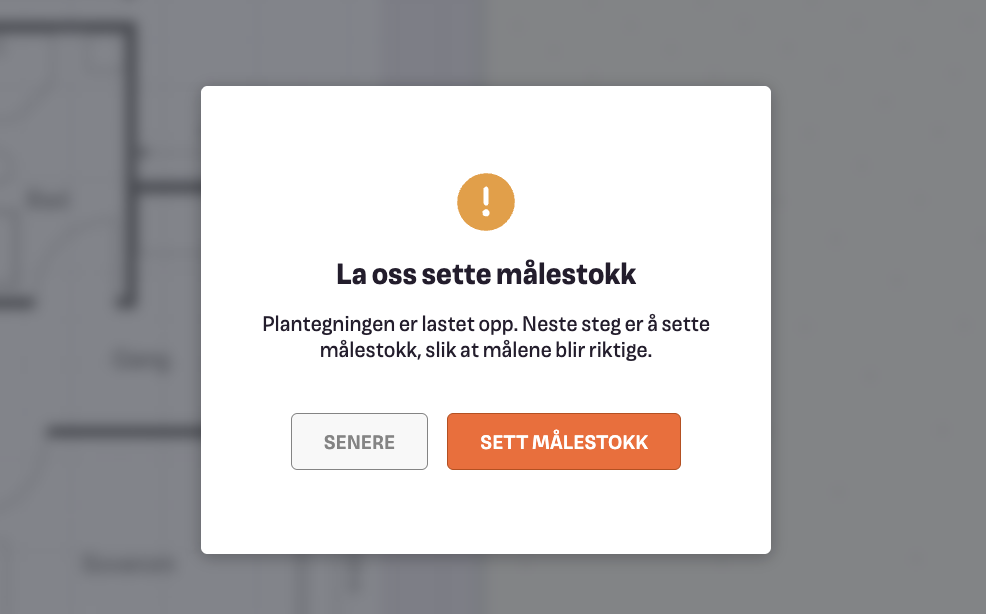
Har du ikke skannet boligen, men har en plantegning fra før, kan du legge den under og tegne oppå. Det er raskere enn å tegne fra bunnen, og du får de samme mulighetene i editoren som med en skannet bolig.
Last opp og sett målestokk
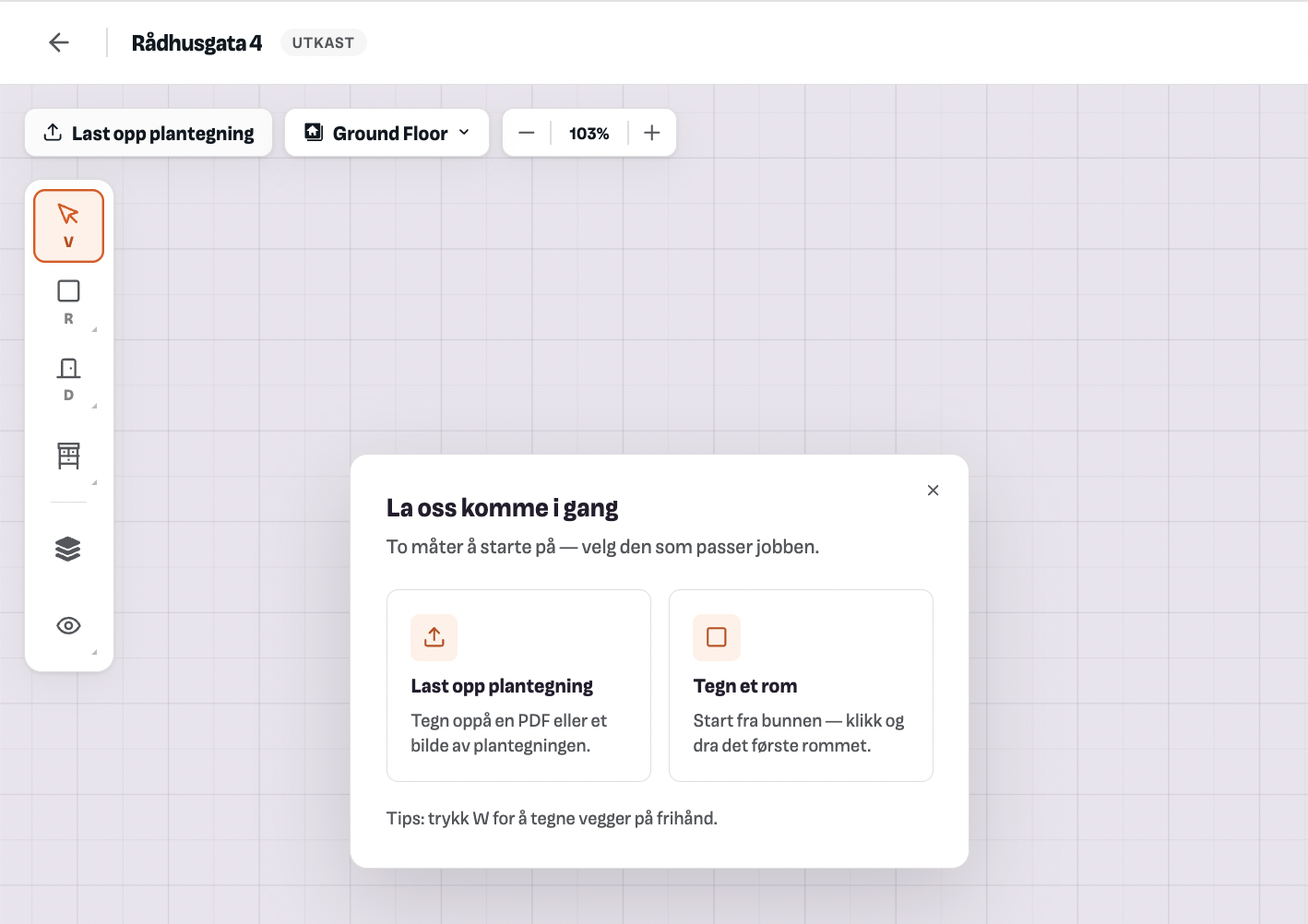
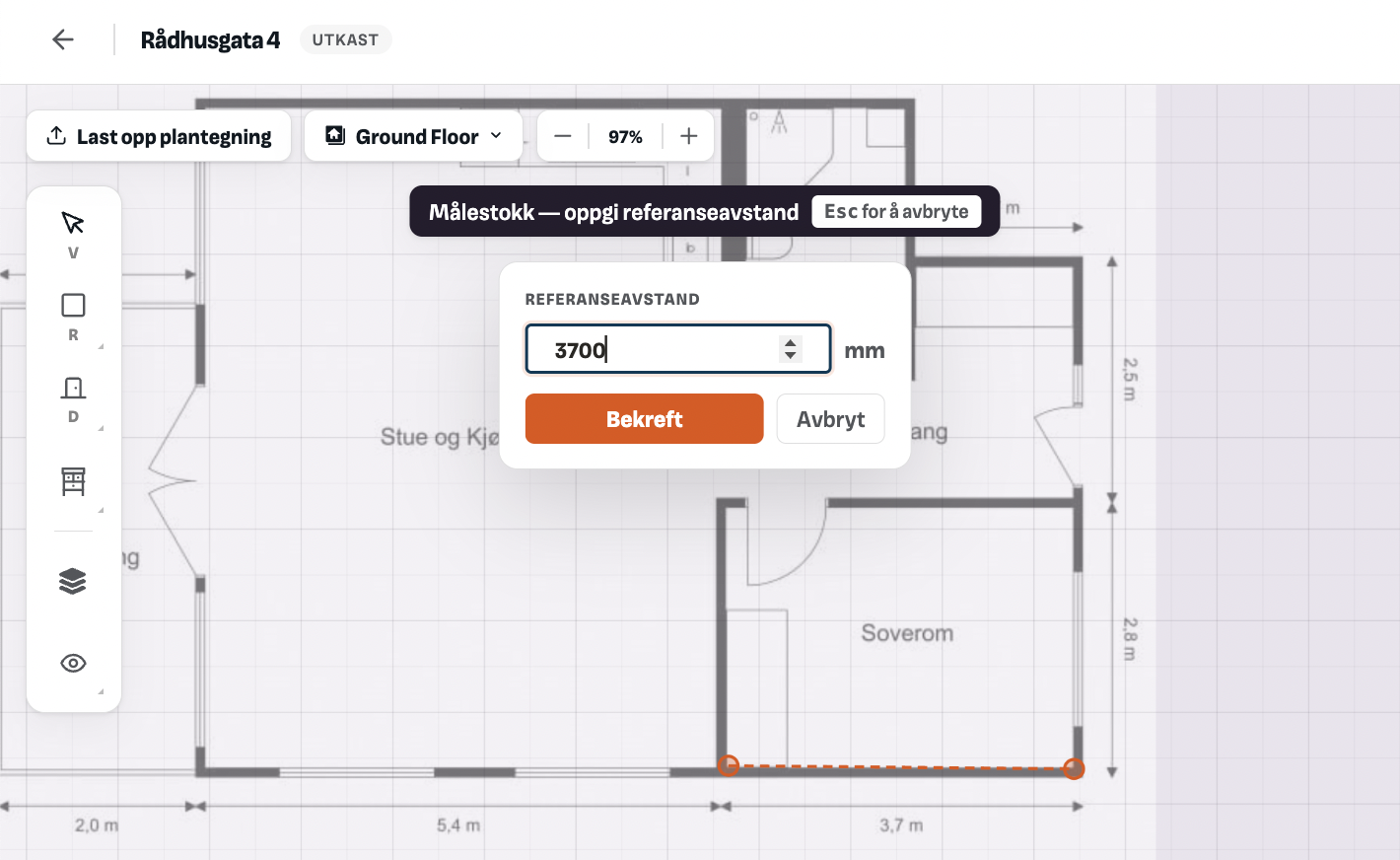
Trykk på Last opp plantegning og velg en JPG, PNG eller PDF på inntil 10 MB. For at målene skal bli riktige, trykker du deretter på Sett målestokk. Klikk på to punkter du vet avstanden mellom, for eksempel endene av en vegg, og skriv inn avstanden i millimeter.
Du kan gjøre plantegningen mer gjennomsiktig, og låse den så den ikke flytter seg mens du tegner.
Tegn rommene
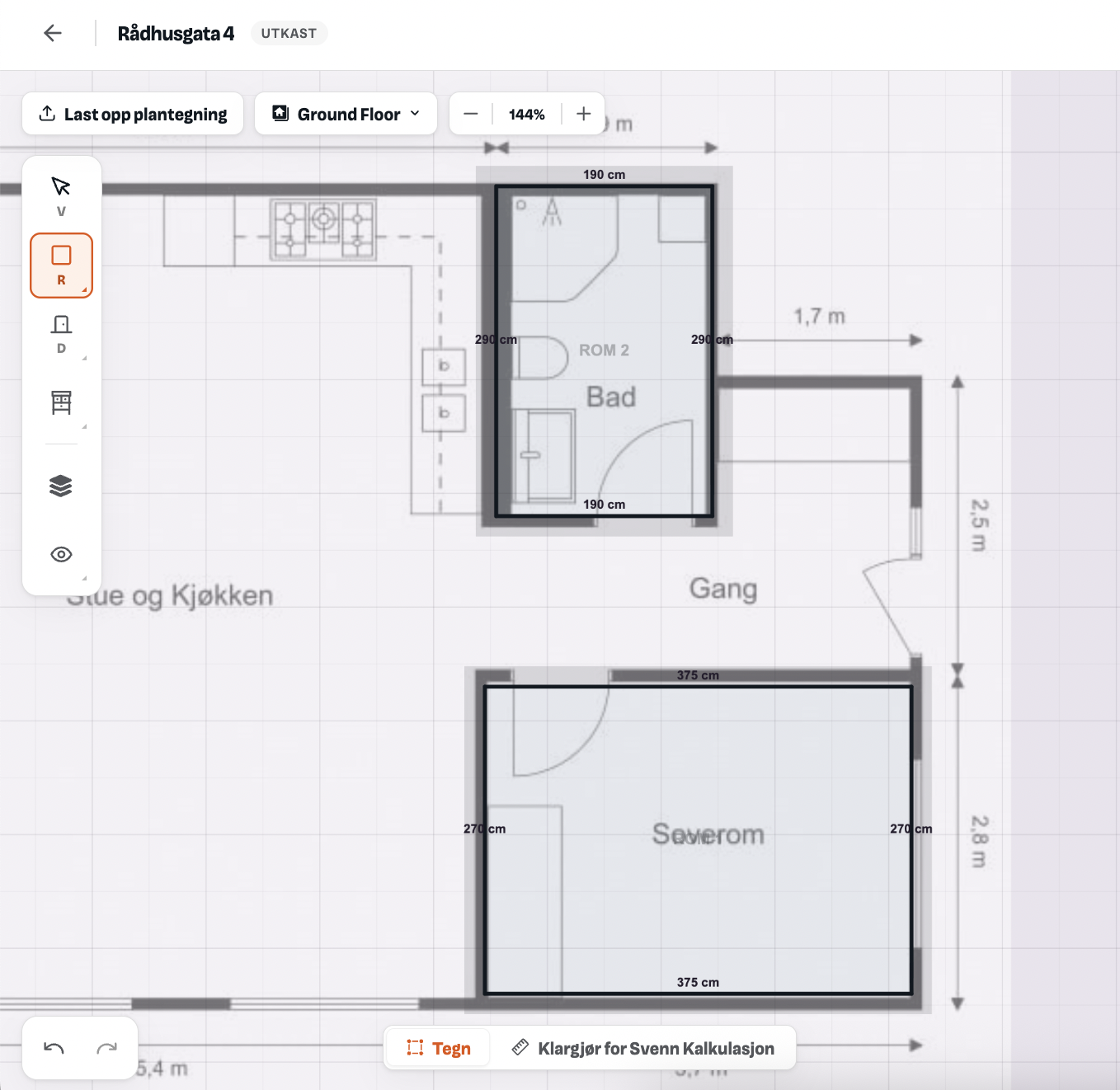
Velg Tegn rom (R) og dra ut et rektangel over hvert rom. Har rommet en annen form, velger du Polygon, klikker deg rundt hjørnene og trykker Enter for å lukke rommet. Vil du ha en nøyaktig lengde, skriver du tallet i centimeter mens du tegner og trykker Enter.
Rom du har lagt inn i appen uten å skanne, ligger under Ikke tegnet inn. Trykk på Tegn ved rommet og dra ut formen.
Når rommene er på plass, legger du til dører, vinduer og objekter med verktøyene til venstre, akkurat som i en skannet bolig.
Tegn inn kundens ønsker
Uansett om du startet fra en skanning eller en plantegning, kan du bruke editoren til å vise kunden hvordan boligen kan bli.
Flytt en vegg ved å dra den, eller velg den og trykk på Slett for å fjerne den. Legg til nye dører, vinduer og objekter der kunden ønsker det, og se med en gang i 3D hvordan rommet vil se ut.