![Svenn_Logotype_negative_1378x687-1.png]](https://service.svenn.com/hs-fs/hubfs/Svenn_Logotype_negative_1378x687-1.png?height=40&name=Svenn_Logotype_negative_1378x687-1.png)
Innhold:
Hvordan fungerer det?
Når befaringen er lastet opp og plantegningen er på plass, har du allerede målene du trenger: veggareal, gulvareal, antall dører og vinduer og så videre. I stedet for å skrive dem inn i Svenn Kalkulasjon, kobler du dem til elementer fra Svenn-biblioteket og sender dem over. Det skjer i tre steg:
- Klargjør – målene i tegningen samles i grupper, for eksempel «Vegger» eller «Gulv» i hvert rom.
- Koble – hver gruppe kobles til et element fra Svenn-biblioteket.
- Send – alt som er koblet, sendes til Svenn Kalkulasjon som en ny kalkyle.
Viktig å vite: Det er administratorer og ledere som kan sende til Svenn Kalkulasjon.
Klargjør befaringen
Åpne befaringen på web, trykk på Åpne i editor, og velg Klargjør for Svenn Kalkulasjon nederst i editoren. Til høyre får du et panel der du klargjør befaringen rom for rom. Klikker du på et rom i tegningen, hopper panelet til det rommet.
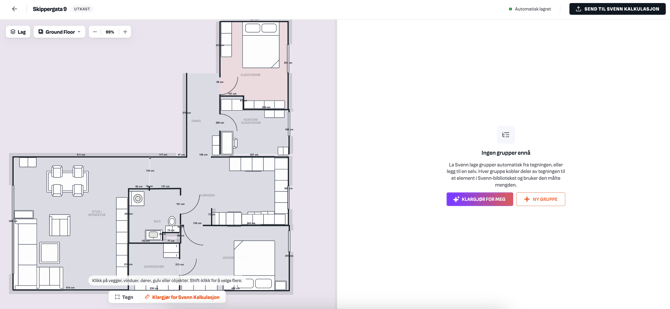
Du kan la Svenn lage gruppene for deg, eller lage dem selv:
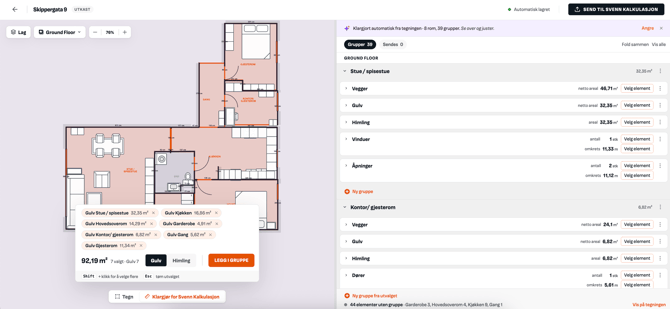
- Klargjør for meg – Svenn lager gruppene automatisk ut fra tegningen, med vegger, gulv, himling, dører og vinduer for hvert rom. Se over gruppene og juster dem slik du vil. Vil du starte på nytt, trykker du på Angre.
- Ny gruppe – klikk på vegger, vinduer, dører, gulv eller objekter i tegningen, og legg dem i en gruppe. Hold inne Shift for å velge flere.
Koble grupper til elementer
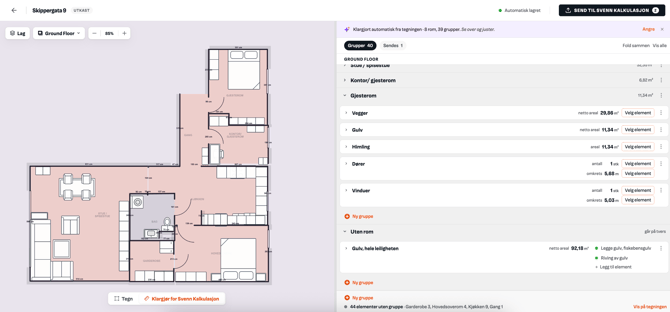
Når gruppene er klare, kobler du dem til elementer fra Svenn-biblioteket. Det er bare koblede grupper som sendes videre. Trykk på Velg element på gruppen, søk etter elementet du vil bruke, og trykk på Koble. Målene fra tegningen følger med automatisk, for eksempel netto veggareal i m².
På hver gruppe har du også disse valgene:
- Notat – skriv et notat på gruppen. Det følger med som kommentar på elementet i Svenn Kalkulasjon.
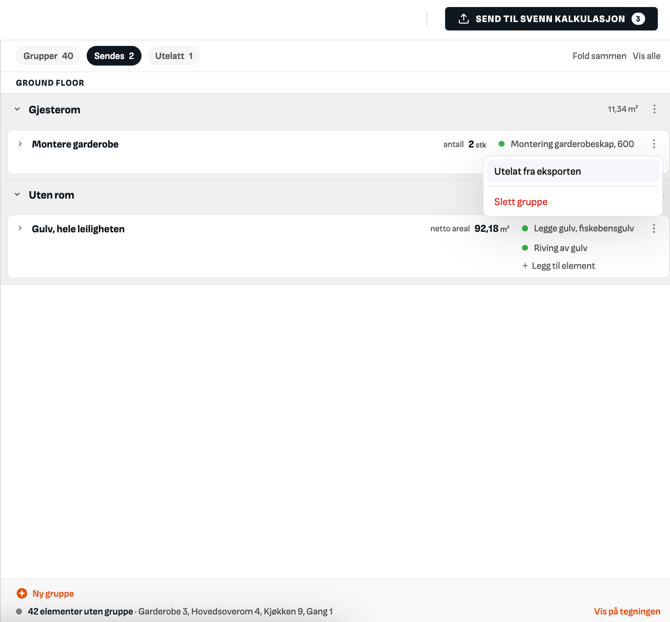
- Ikke send denne linjen – holder en mengde utenfor kalkulasjonen. Du får den tilbake fra menyen på gruppen.
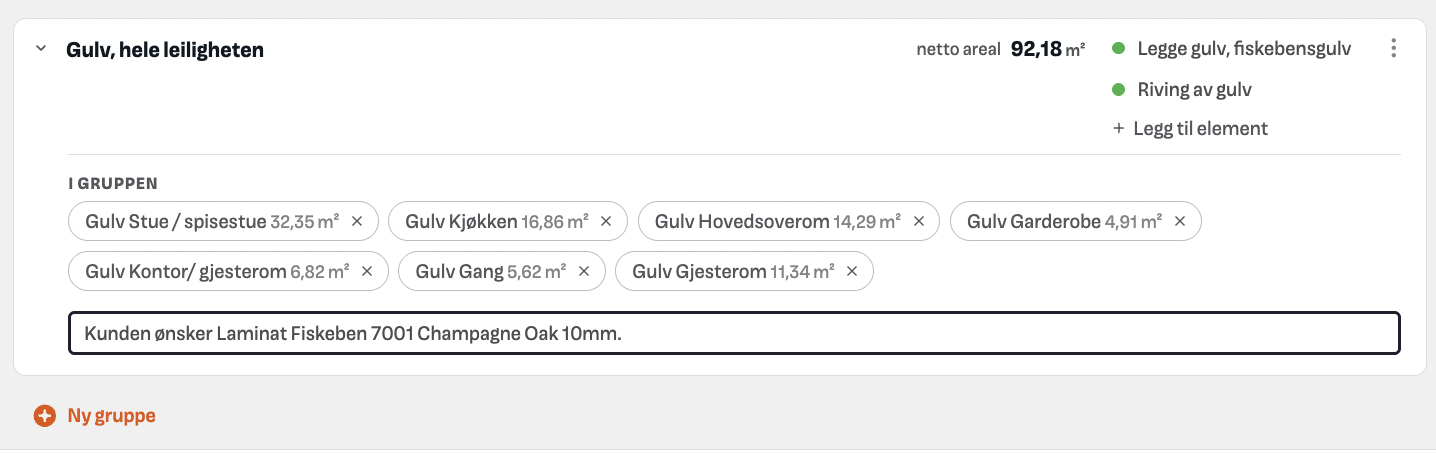
Øverst i panelet kan du filtrere visningen:
- Grupper – alle gruppene i befaringen.
- Sendes – det som blir sendt til Svenn Kalkulasjon.
- Utelatt – grupper du har valgt å holde utenfor denne gangen, for eksempel noe kunden likevel ikke skal ha. Filteret vises når du har utelatt noe.
Du trenger ikke rydde bort grupper du ikke bruker. Grupper uten et koblet element blir bare liggende og sendes ikke.
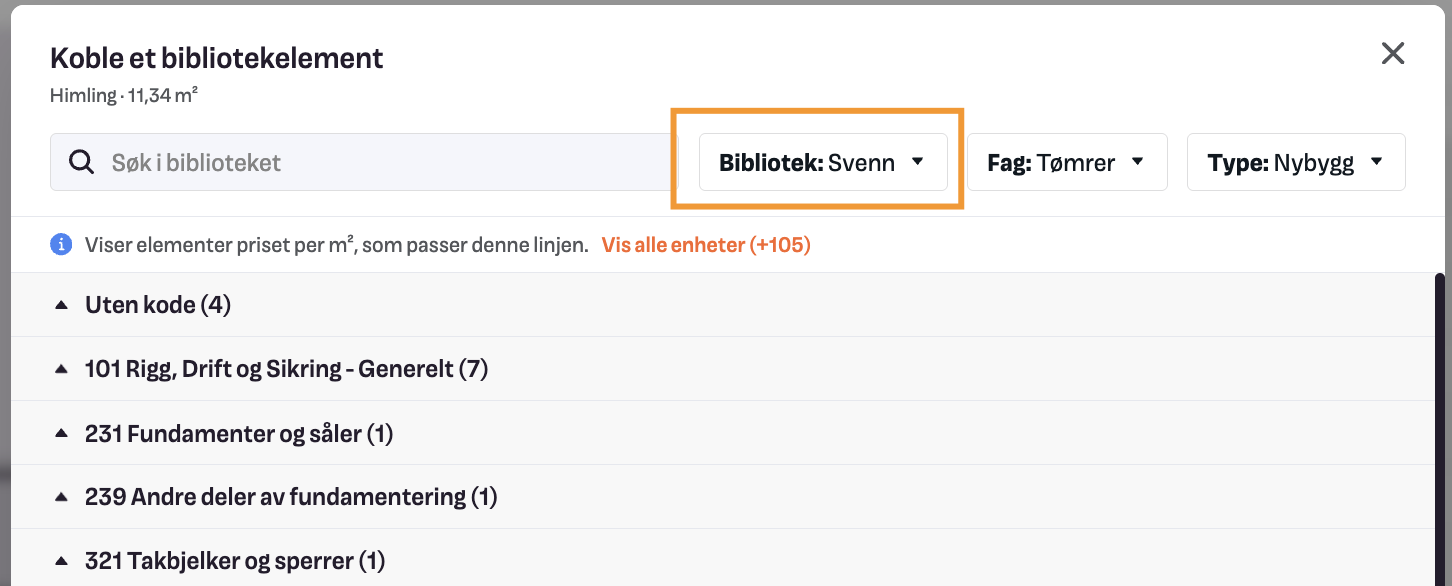
Tips: Har du opprettet egne biblioteker i Svenn Kalkulasjon, så er disse også tilgjengelig i Svenn Befaring. Du kan velge hvilket bibliotek du ønsker å bruke ved å trykke på velg element og deretter bibliotek.
Send til Svenn Kalkulasjon
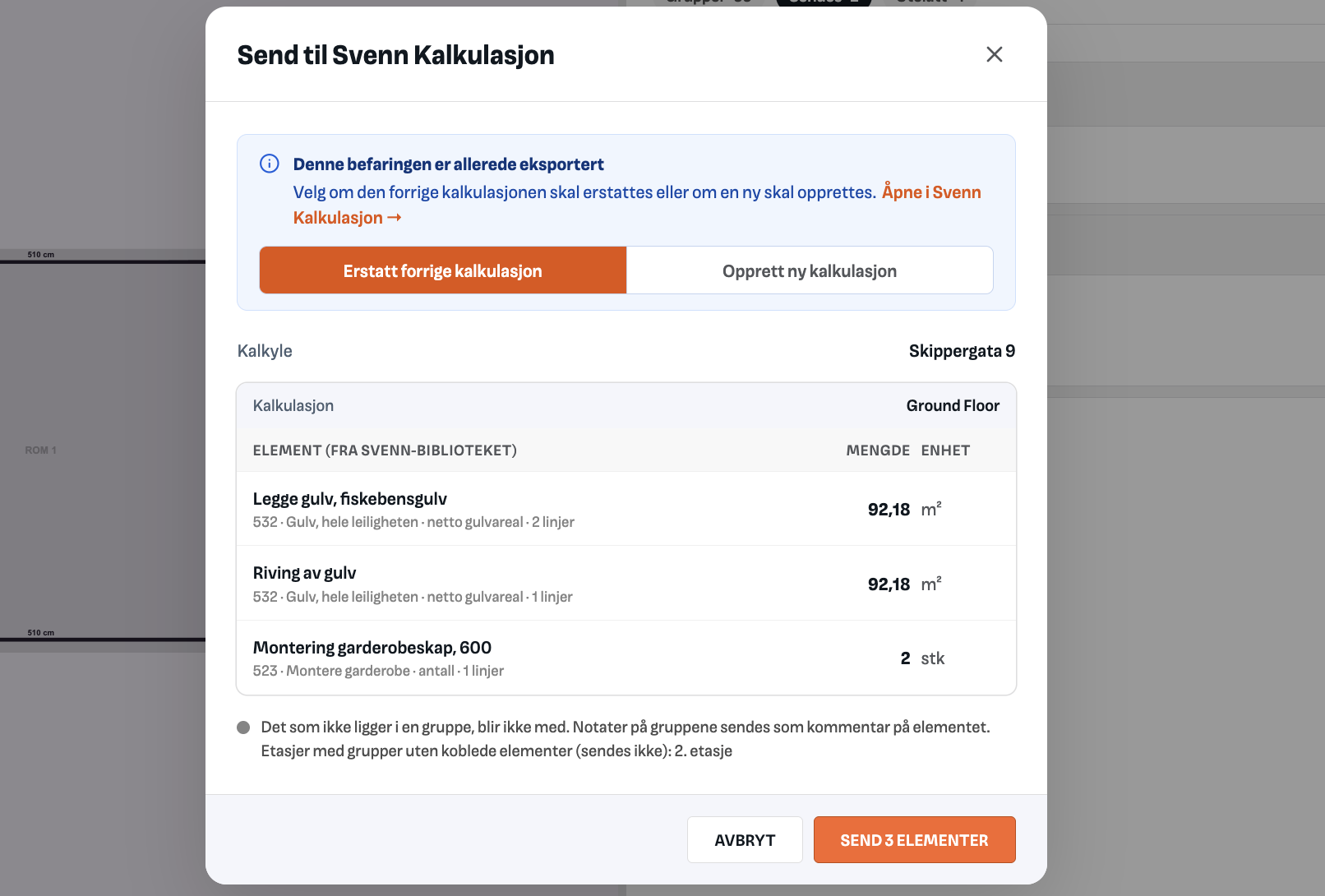
Når du har koblet det du vil ha med, trykker du på Send til Svenn Kalkulasjon øverst i editoren. Tallet på knappen viser hvor mange linjer som er klare til å sendes.
Før du sender, ser du hva som blir med: elementene, mengdene og enhetene, fordelt på etasjer. Hver etasje blir en egen kalkulasjonsfane. Ser alt riktig ut, trykker du på Send.
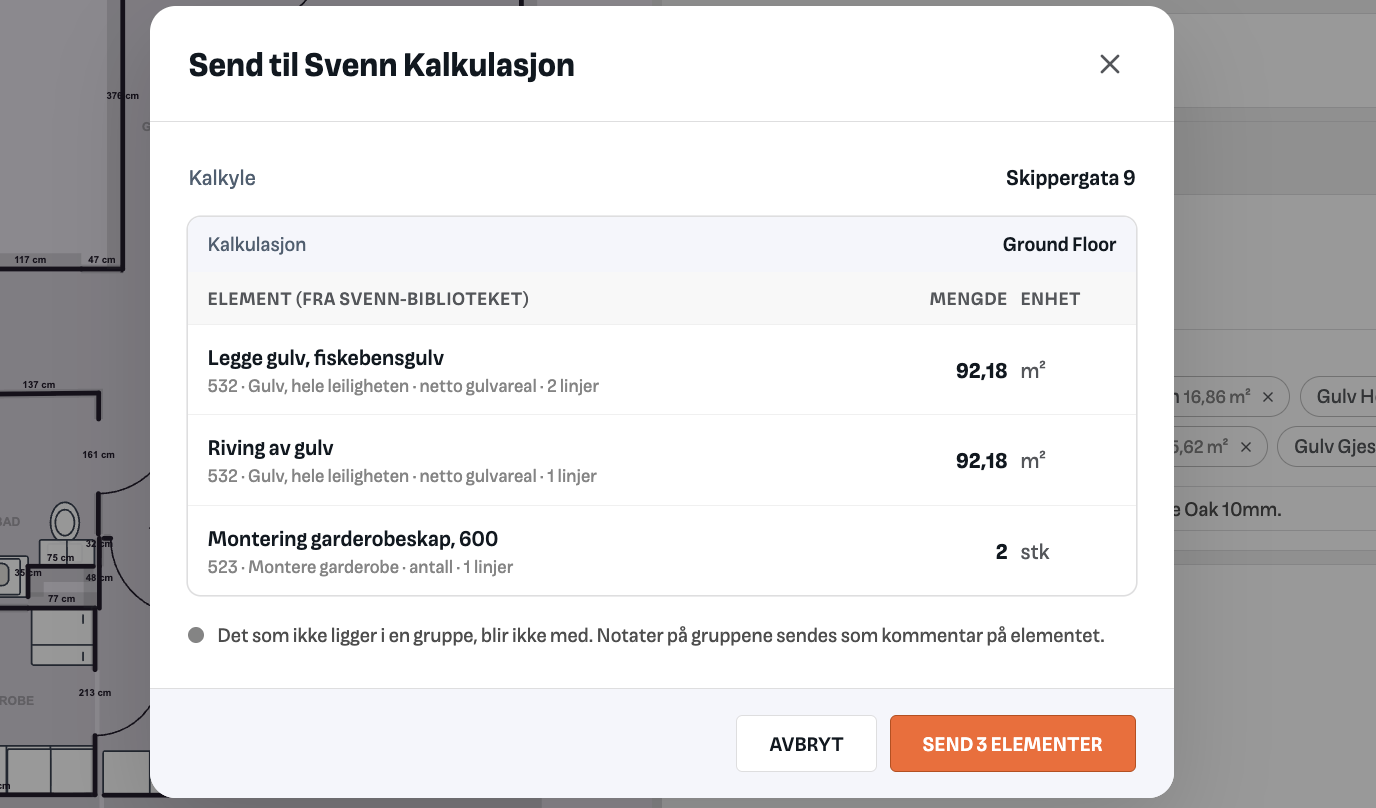
Når kalkylen er opprettet, trykker du på Åpne i Svenn Kalkulasjon og fortsetter arbeidet der med materiell, arbeid og priser.
Send på nytt
Endrer du noe i befaringen etter at du har sendt den, for eksempel fordi kunden ønsker en annen løsning, sender du den bare på nytt. Da velger du om du vil:
- Erstatt forrige kalkulasjon – den eksisterende kalkulasjonen oppdateres med de nye tallene.
- Opprett ny kalkulasjon – den eksisterende blir stående, og det opprettes en ny kalkulasjon. Det er nyttig hvis du vil gi kunden to alternativer.